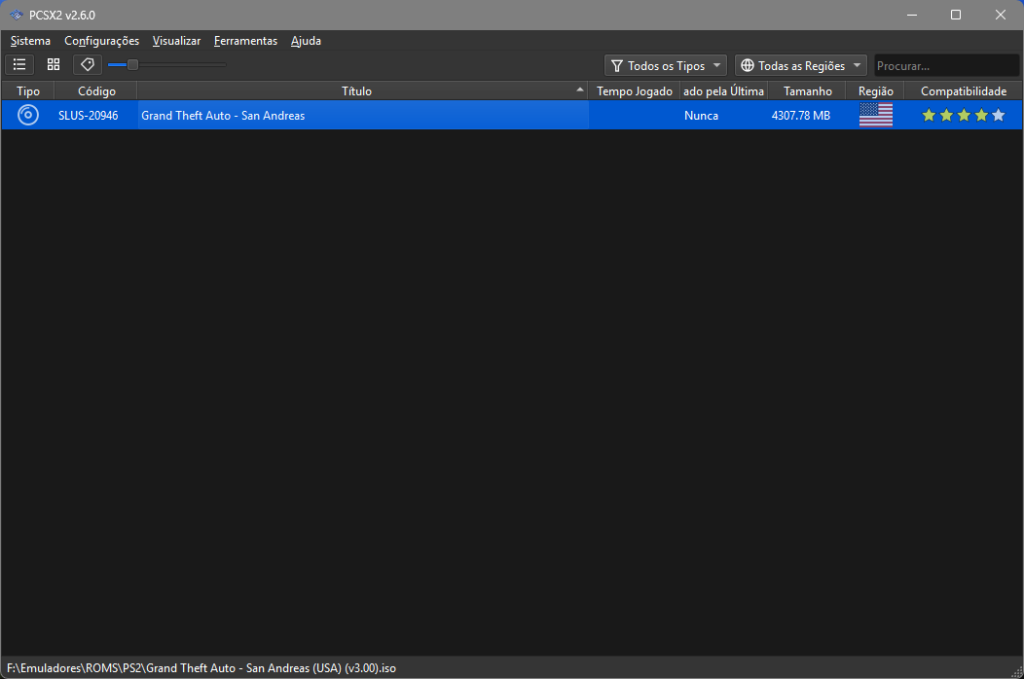

Quer aprender a configurar e jogar seus jogos de PlayStation 2 em poucos minutos no seu computador? Então vem comigo que você já vai sair jogando seus jogos, rápido e fácil!
Requisitos
Pode clicar ai nos nomes, eu botei o link de download pra vocês 😉
Baixando e primeiros passos
Seu primeiro passo é baixar o emulador, e você encontra ele aqui, pode clicar aqui, vai!
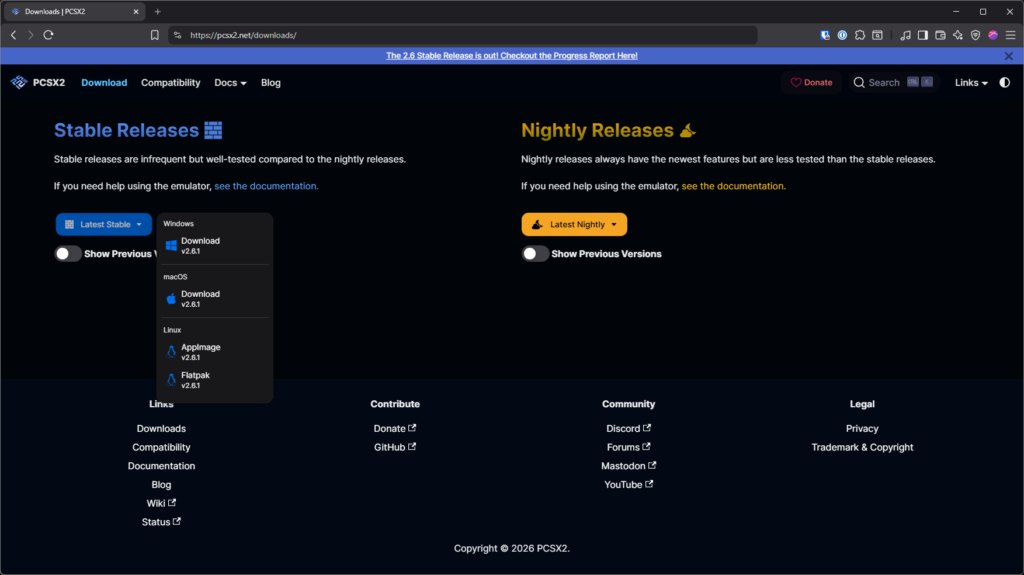
Você vai ser redirecionado para o site do PCSX2, e basta você clicar em “Latest Stable”, e depois em Windows, para baixar a versão mais recente do emulador.
Depois que você baixou, basta executar o .exe que você baixou e iniciar a instalação.
A primeira escolha que você terá que fazer é entre o modo Standard e Portable, e a diferença entre eles é a seguinte:
- Standard: Todos seus dados de jogos e afins serão guardados na pasta documentos, separado do programa em si
- Portable: Tudo será guardado em uma única pasta, seus dados e o programa
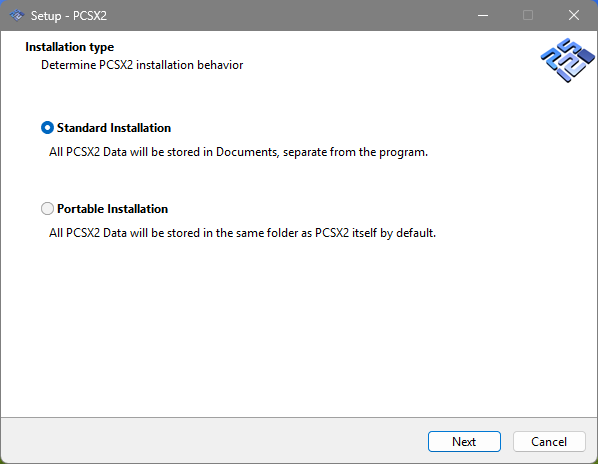
Eu irei de Portable, pois acho mais fácil a instalação assim, mas isso não influencia nada além do lugar dos arquivos, então fique a vontade para escolher qual você achar melhor.
Os próximos passos são o local de destino da sua instalação e a criação do PCSX2 no menu do Windows, basta prosseguir com a instalação
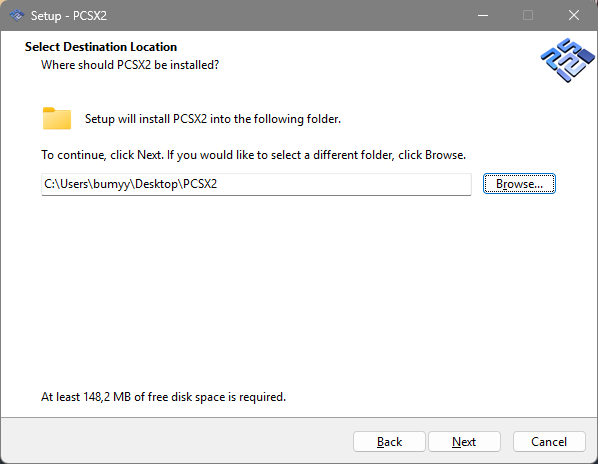
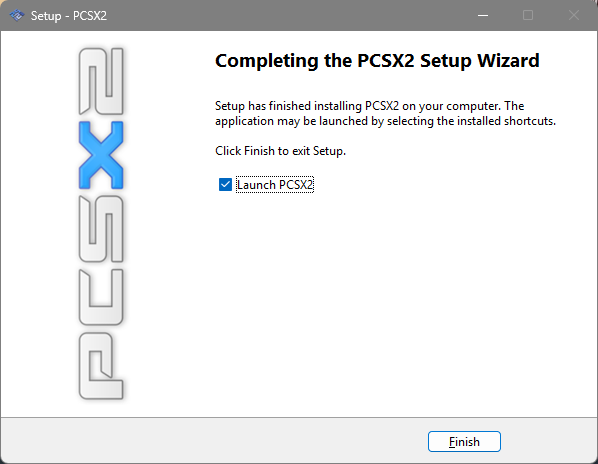
Após isso, a instalação estará concluida, e você vai ver essa tela. De um finish para abrir o emulador.
Configurações do emulador
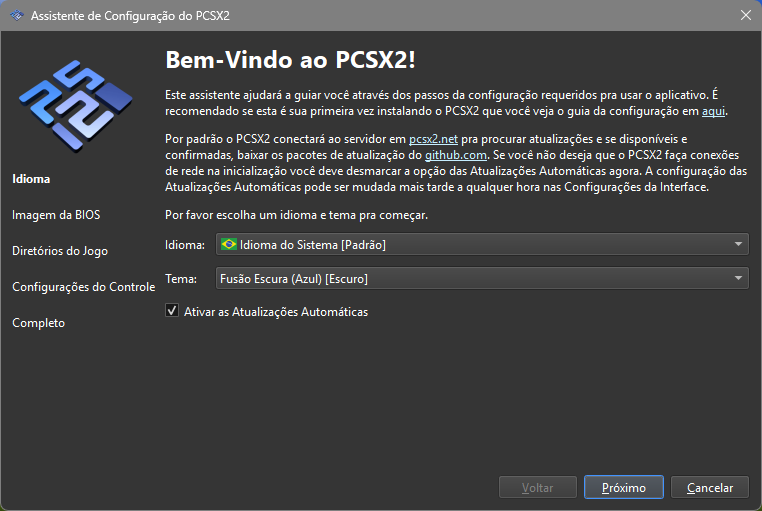
As suas primeiras configurações serão: Idioma e Tema do emulador, ele geralmente já vem em PT-BR, então você pode só clicar em próximo
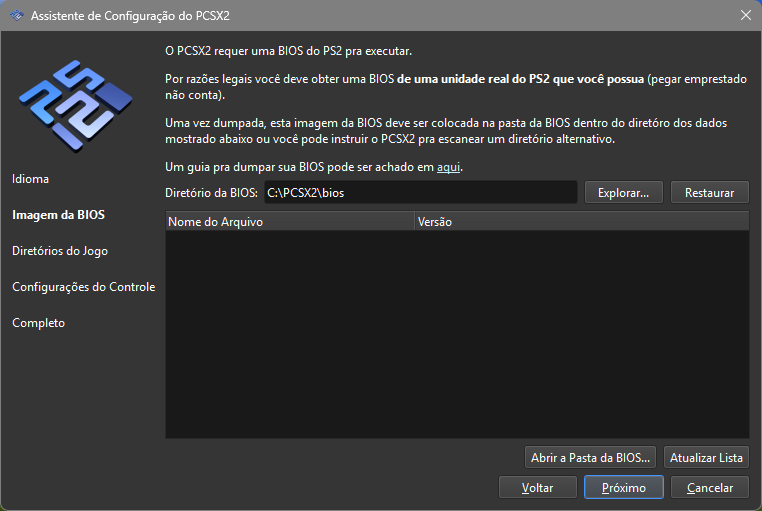
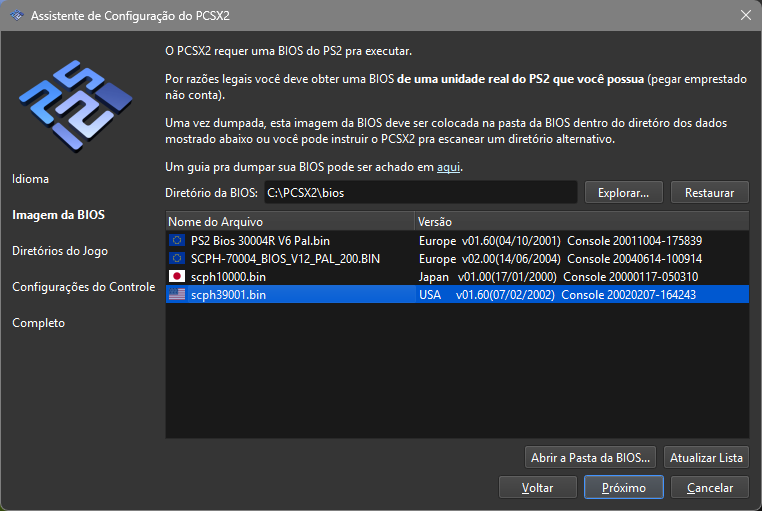
Logo após, você será levado para a tela de Bios, e a Bios é como se fosse o sistema que vai fazer seus jogos rodarem no emulador.
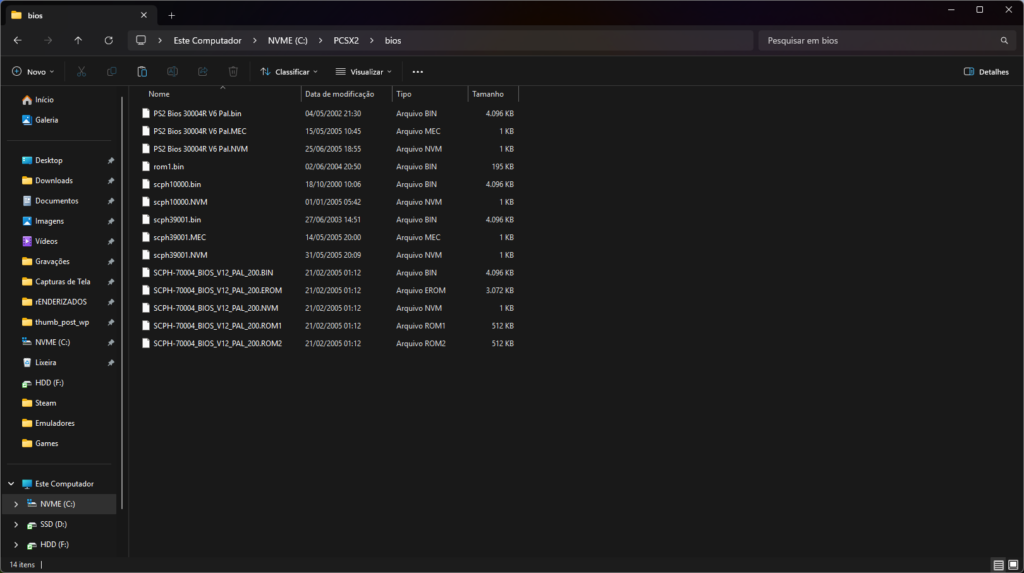
O PCSX2 não vem com nenhum arquivo de Bios, mas está tudo lá no topo da página pra você baixar, e tudo que você precisa fazer é extrair o .zip que você baixou para dentro da pasta Bios, que estará na pasta do seu emulador que você escolheu. Assim:
Depois de colocar os arquivos na pasta, volte no emulador e clique em “Atualizar Lista” e as bios devem aparecer. Seleciona a com a bandeira do Estados Unidos e dê um próximo.
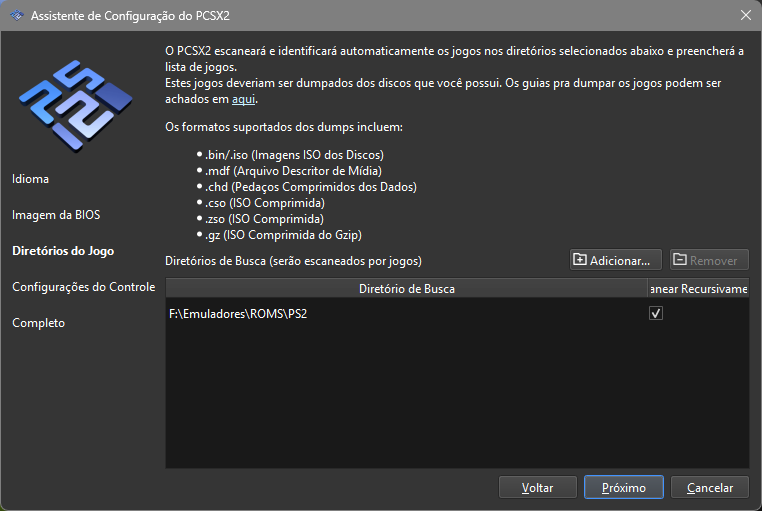
A próximo tela te levará para o local que ficará os seus jogos, basta clicar em adicionar e selecionar a pasta dos seus jogos. Dê um próximo em sequência
O último passo é os controles, e tudo que você precisa fazer é se certificar de que o tipo de controle está como “Dualshock 2”, clique em Mapeamento Automático e em sequência selecione o seu controle.
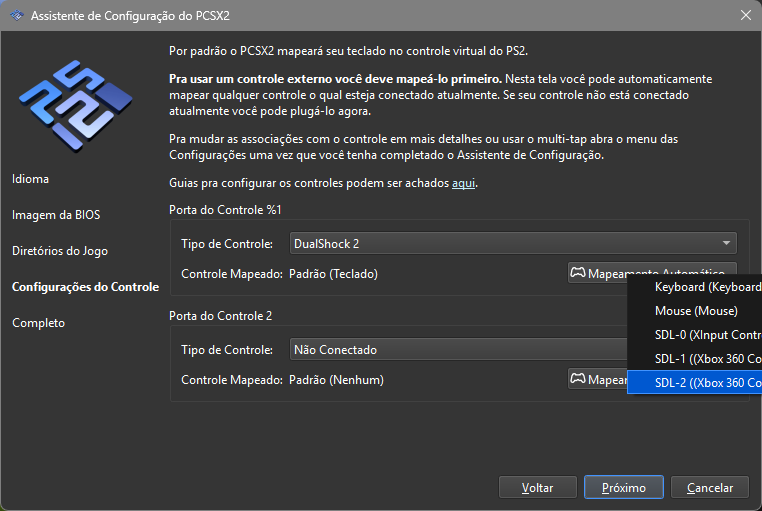
Dê um próximo e pronto, agora tudo que você precisa fazer é executar seu jogo e jogar, simples assim!